Social Icons

Showing posts with label နည္းလမ္းမ်ား. Show all posts

Saturday, April 6, 2013

100 Keyboard Shortcuts 2013

More than 100 Keyboard Shortcuts:
Keyboard Shorcuts (Microsoft Windows)
1. CTRL+C (Copy)
2. CTRL+X (Cut)
3. CTRL+V (Paste)
4. CTRL+Z (Undo)
5. DELETE (Delete)
6. SHIFT+DELETE (Delete the selected item permanently without placing the item in the Recycle Bin)
7. CTRL while dragging an item (Copy the selected item)
8. CTRL+SHIFT while dragging an item (Create a shortcut to the selected item)
9. F2 key (Rename the selected item)
10. CTRL+RIGHT ARROW (Move the insertion point to the beginning of the next word)
11. CTRL+LEFT ARROW (Move the insertion point to the beginning of the previous word)
12. CTRL+DOWN ARROW (Move the insertion point to the beginning of the next paragraph)
13. CTRL+UP ARROW (Move the insertion point to the beginning of the previous paragraph)
14. CTRL+SHIFT with any of the arrow keys (Highlight a block of text)
SHIFT with any of the arrow keys (Select more than one item in a window or on the desktop, or select text in a document)
15. CTRL+A (Select all)
16. F3 key (Search for a file or a folder)
17. ALT+ENTER (View the properties for the selected item)
18. ALT+F4 (Close the active item, or quit the active program)
19. ALT+ENTER (Display the properties of the selected object)
20. ALT+SPACEBAR (Open the shortcut menu for the active window)
21. CTRL+F4 (Close the active document in programs that enable you to have multiple documents opensimultaneou sly)
22. ALT+TAB (Switch between the open items)
23. ALT+ESC (Cycle through items in the order that they had been opened)
24. F6 key (Cycle through the screen elements in a window or on the desktop)
25. F4 key (Display the Address bar list in My Computer or Windows Explorer)
26. SHIFT+F10 (Display the shortcut menu for the selected item)
27. ALT+SPACEBAR (Display the System menu for the active window)
28. CTRL+ESC (Display the Start menu)
29. ALT+Underlined letter in a menu name (Display the corresponding menu) Underlined letter in a command name on an open menu (Perform the corresponding command)
30. F10 key (Activate the menu bar in the active program)
31. RIGHT ARROW (Open the next menu to the right, or open a submenu)
32. LEFT ARROW (Open the next menu to the left, or close a submenu)
33. F5 key (Update the active window)
34. BACKSPACE (View the folder onelevel up in My Computer or Windows Explorer)
35. ESC (Cancel the current task)
36. SHIFT when you insert a CD-ROMinto the CD-ROM drive (Prevent the CD-ROM from automatically playing)
Dialog Box - Keyboard Shortcuts
1. CTRL+TAB (Move forward through the tabs)
2. CTRL+SHIFT+TAB (Move backward through the tabs)
3. TAB (Move forward through the options)
4. SHIFT+TAB (Move backward through the options)
5. ALT+Underlined letter (Perform the corresponding command or select the corresponding option)
6. ENTER (Perform the command for the active option or button)
7. SPACEBAR (Select or clear the check box if the active option is a check box)
8. Arrow keys (Select a button if the active option is a group of option buttons)
9. F1 key (Display Help)
10. F4 key (Display the items in the active list)
11. BACKSPACE (Open a folder one level up if a folder is selected in the Save As or Open dialog box)
Microsoft Natural Keyboard Shortcuts
1. Windows Logo (Display or hide the Start menu)
2. Windows Logo+BREAK (Display the System Properties dialog box)
3. Windows Logo+D (Display the desktop)
4. Windows Logo+M (Minimize all of the windows)
5. Windows Logo+SHIFT+M (Restorethe minimized windows)
6. Windows Logo+E (Open My Computer)
7. Windows Logo+F (Search for a file or a folder)
8. CTRL+Windows Logo+F (Search for computers)
9. Windows Logo+F1 (Display Windows Help)
10. Windows Logo+ L (Lock the keyboard)
11. Windows Logo+R (Open the Run dialog box)
12. Windows Logo+U (Open Utility Manager)
13. Accessibility Keyboard Shortcuts
14. Right SHIFT for eight seconds (Switch FilterKeys either on or off)
15. Left ALT+left SHIFT+PRINT SCREEN (Switch High Contrast either on or off)
16. Left ALT+left SHIFT+NUM LOCK (Switch the MouseKeys either on or off)
17. SHIFT five times (Switch the StickyKeys either on or off)
18. NUM LOCK for five seconds (Switch the ToggleKeys either on or off)
19. Windows Logo +U (Open Utility Manager)
20. Windows Explorer Keyboard Shortcuts
21. END (Display the bottom of the active window)
22. HOME (Display the top of the active window)
23. NUM LOCK+Asterisk sign (*) (Display all of the subfolders that are under the selected folder)
24. NUM LOCK+Plus sign (+) (Display the contents of the selected folder)
25. NUM LOCK+Minus sign (-) (Collapse the selected folder)
26. LEFT ARROW (Collapse the current selection if it is expanded, or select the parent folder)
27. RIGHT ARROW (Display the current selection if it is collapsed, or select the first subfolder)
Shortcut Keys for Character Map
After you double-click a character on the grid of characters, you can move through the grid by using the keyboard shortcuts:
1. RIGHT ARROW (Move to the rightor to the beginning of the next line)
2. LEFT ARROW (Move to the left orto the end of the previous line)
3. UP ARROW (Move up one row)
4. DOWN ARROW (Move down one row)
5. PAGE UP (Move up one screen at a time)
6. PAGE DOWN (Move down one screen at a time)
7. HOME (Move to the beginning of the line)
8. END (Move to the end of the line)
9. CTRL+HOME (Move to the first character)
10. CTRL+END (Move to the last character)
11. SPACEBAR (Switch between Enlarged and Normal mode when a character is selected)
Microsoft Management Console (MMC)
Main Window Keyboard Shortcuts
1. CTRL+O (Open a saved console)
2. CTRL+N (Open a new console)
3. CTRL+S (Save the open console)
4. CTRL+M (Add or remove a console item)
5. CTRL+W (Open a new window)
6. F5 key (Update the content of all console windows)
7. ALT+SPACEBAR (Display the MMC window menu)
8. ALT+F4 (Close the console)
9. ALT+A (Display the Action menu)
10. ALT+V (Display the View menu)
11. ALT+F (Display the File menu)
12. ALT+O (Display the Favorites menu)
MMC Console Window Keyboard Shortcuts
1. CTRL+P (Print the current page or active pane)
2. ALT+Minus sign (-) (Display the window menu for the active console window)
3. SHIFT+F10 (Display the Action shortcut menu for the selected item)
4. F1 key (Open the Help topic, if any, for the selected item)
5. F5 key (Update the content of all console windows)
6. CTRL+F10 (Maximize the active console window)
7. CTRL+F5 (Restore the active console window)
8. ALT+ENTER (Display the Properties dialog box, if any, for theselected item)
9. F2 key (Rename the selected item)
10. CTRL+F4 (Close the active console window. When a console has only one console window, this shortcut closes the console)
Remote Desktop Connection Navigation
1. CTRL+ALT+END (Open the Microsoft Windows NT Security dialog box)
2. ALT+PAGE UP (Switch between programs from left to right)
3. ALT+PAGE DOWN (Switch between programs from right to left)
4. ALT+INSERT (Cycle through the programs in most recently used order)
5. ALT+HOME (Display the Start menu)
6. CTRL+ALT+BREAK (Switch the client computer between a window and a full screen)
7. ALT+DELETE (Display the Windows menu)
8. CTRL+ALT+Minus sign (-) (Place a snapshot of the active window in the client on the Terminal server clipboard and provide the same functionality as pressing PRINT SCREEN on a local computer.)
9. CTRL+ALT+Plus sign (+) (Place asnapshot of the entire client window area on the Terminal server clipboardand provide the same functionality aspressing ALT+PRINT SCREEN on a local computer.)
Microsoft Internet Explorer Keyboard Shortcuts
1. CTRL+B (Open the Organize Favorites dialog box)
2. CTRL+E (Open the Search bar)
3. CTRL+F (Start the Find utility)
4. CTRL+H (Open the History bar)
5. CTRL+I (Open the Favorites bar)
6. CTRL+L (Open the Open dialog box)
7. CTRL+N (Start another instance of the browser with the same Web address)
8. CTRL+O (Open the Open dialog box,the same as CTRL+L)
9. CTRL+P (Open the Print dialog box)
10. CTRL+R (Update the current Web )
 

Read More

Thursday, April 4, 2013

How to hack SEO for your blog?

SEO ကုိ hack လုပ္တယ္ဆိုတာ.. ( Search Engine Optimization ) ပါ..။ မိမိ blog ကုိ.. Google မွာရွာရင္.. ထိပ္ဆံုးမွာရေအာင္.. hack တာေလးပါ..။ ဘယ္သူ႔ကိုမွမထိခုိက္ပါဘူး.. :)
ဘယ္လိုလုပ္ရမလဲဆိုရင္... နည္းလမ္းေတြကေတာ့...အမ်ားၾကီးရွိပါတယ္..။ အဲ့ထဲမွာမွ.. အလြယ္ဆံုးနည္းကုိ..ေၿပာၿပမွာပါ...........


အရင္ဆံုးမလုပ္ခင္.. မိမိ blog မွာရွိတဲ့ Post titile တစ္ခုကုိရွာလိုက္ပါ.။ ဥပမာ - ညီမဆိုဒ္မွာဆုိရင္.. Word Press အလြယ္ေရးနည္းဆိုတဲ့... post ရွိတယ္..။ အဲ့ဒါကုိ.. google search box မွာ.. ရိုက္ၿပီးရွာလိုက္ပါမယ္..။ Hack မလုပ္ခင္ေပၚလာတဲ့ Result အရဆိုရင္..ညီမဆိုဒ္က..ေအာက္နားမွာပဲရွိပါတယ္..။ Hack လုပ္ၿပီးရင္..ခုနအတိုင္း google မွာၿပန္ရွာၾကည့္ပါ..။ ထိပ္ဆံုးေရာက္ေနတာကုိ..ေတြ႔ရပါလိမ့္မယ္.. ^_^

- ပထမဦးဆံုး.. မိမိရဲ႔ blogger account ကို log in ၀င္လုိက္ပါ..။
- ၿပီးရင္ template ကုိသြားပါ..။
- Edit HTML ကုိႏွိပ္ၿပီး.. Expand Widgets ကုိ အမွန္ၿခစ္ၿခစ္ပါ..။
- ၿပီးရင္ Ctrl+F ႏွိပ္ၿပီး.. ဒီစာသားေလးကိုရွာလိုက္ပါ..။

<h3 class='post-title entry-title' itemprop='name'>

- အဲ့ဒါေလးေပၚလာရင္.. <h3 ကုိ <h2 လုိ႔ေၿပာင္းလိုက္ပါ..။ </h3> ေနရာမွာလည္း.. </h2> လို႔ေၿပာင္းလိုက္ပါ..။
- ၿပီးရင္ Save ႏွိပ္ၿပီး.. Close လုပ္ၿပီးၿပန္ထြက္လိုက္ပါ..။
- အားလံုးၿပီးရင္ေတာ့..အေပၚကအတိုင္း..မိမိ blog မွာရွိတဲ့ post title တစ္ခုကို... Google မွာရွာၾကည့္လုိက္ပါ..။ ထိပ္ဆံုးေရာက္ေနပါလိမ့္မယ္.. ^_^
Read More

Tuesday, March 26, 2013

Blog မွာ Facebook Like & Send Button ထည့္နည္း

မိမိတို႔ Blog မွာ  Facebook Like & Send Button ထည့္နည္းေလးကို မသိေသးတဲ႔ သူငယ္ခ်င္းမ်ားလည္း ဗဟုသုတရ ေစဖို႔ ျပန္လည္မွ်ေဝေပးလိုက္ပါတယ္...။ 

  Blog ေရးေနသူတိုင္း ဒီအဆင့္ေလးေတြကိုေတာ့ အားလံုးလုပ္တတ္ၾကမွာပါေနာ္... ဒါေၾကာင့္ မူရင္းအတိုင္း ျပန္လည္မွ်ေဝ
ေပးလိုက္ပါတယ္.....:)

1. Go to Blogger Dashboard > Your Blog > Template > Edit HTML
2. Backup your template. (Backup လုပ္ထားလိုက္ပါ)
3. Check the box of expand widget template.
4. Search for <data:post.body/>
5. Now if you want to add the plugin at the end of posts,
then add the following code below <data:post.body/>.
If you want to add the plugin just below post titles,
then add the below code before <data:post.body/>.


သူေျပာထားတဲ႔ အတိုင္း <data:post.body/> ကို ရွာလိုက္ပါ (Ctrl+F နဲ႔ ရွာလိုက္ပါ)
ရွာလို႔ေတြျပီဆိုရင္ Facebook Like & Sand Button ကို ပို႔စ္ေခါင္းစဥ္ ေအာက္မွာ ကပ္လွ်က္ထားခ်င္တယ္ဆိုရင္ ဒီကုဒ္ေလး <data:post.body/>  ရဲ႕  ေရွ႕မွာ ဒီေအာက္က ကုဒ္ေတြကို Copy ကူးျပီး


 ကပ္ထည့္ေပးလိုက္ပါ ။ ဒါမွမဟုတ္ ပို႔စ္ရဲ႕ေအာက္မွာ ထားခ်င္တယ္ဆိုရင္ေတာ့ <data:post.body/> ကုဒ္ရဲ႕  ေနာက္မွာ ကပ္ျပီးထည့္ေပးလိုက္ပါ...။ စိတ္ခ်ရေအာင္ Preview ကိုႏွိပ္ျပီး မိမိ Blog ေလးကို ျပန္ၾကည့္ လိုက္ပါဦး စိတ္ၾကိဳက္ျဖစ္ျပီဆိုရင္ေတာ့ Save Template ကိုႏွိပ္ျပီး Save လို႔ရပါျပီ...။ အဲ႔ဒီအတိုင္း က်ေနာ္ စမ္းလုပ္တာ အဆင္ေျပပါတယ္..

တကယ္လို႔ ဒီ <data:post.body/>  ကုဒ္ကို ရွာမေတြ႕ခဲ့ရင္ အျခား ဒီကုဒ္ေလးေတြနဲ႔လည္း ရွာလို႔ရႏိုင္ပါတယ္ ... <div class='post-header-line-1'> (or)  <div class='post-footer'> (or) <data:post.body/>

အဲ့ဒါပါပဲ .... အားလံုး အဆင္ေျပၾကပါေစ.....:)

Credit To http://kyawsoetunaung.blogspot.com/
Read More

Sunday, March 24, 2013

Google Play ကို ၀င္ေရာက္ရန္ အခတ္အခဲ ျဖစ္ေနသူမ်ား အတြက္


ျပီးခဲ ့တဲ ့ေသာၾကာေန ့ကစတင္ျပီးျမန္မာႏိုင္ငံကေနGoogle Play Store ကို တိုက္ရိုက္၀င္္ေရာက္ျပီး Application မ်ားကို ေဒါင္းလုပ္ဆြဲ ႏိူင္ပါျပီ။ သို ့ေသာ္ ဒီလို ၀င္ေရာက္တဲ ့အခါမွာ Android ဖုန္းတိုင္း ၀င္ ေရာက္ျပီး ေဒါင္းလုပ္ဆြဲႏိုင္္သလားဆိုတာေမးစရာရွိလာပါတယ္။ ဒါကလည္း User ေတြအေန နဲ ့ေမး သင္ ့တဲ ့ေမးခြန္းတစ္ခုပါ။ အကယ္၍ မိမိရဲ ့ Device က Play Store ကို၀င္ ေရာက္ လို ့မ ရဘူး ဆို ရင္ ေတာ ့ေအာက္မွာ ေပးထားတဲ ့ Google Play Support Device ဆိုတဲ ့လင္ ့မွာ၀င္ၾကည္ ့ႏိုင္ပါတယ္။ ၀င္ၾကည္ ့လို ့မွ မိမိ device ဟာ List ထဲမွာမပါ၀င္ဘူးဆိုရင္ ေတာ့Play Store ကို တရား၀င္ Access မလုပ္ႏိုင္ပါဘူး။ ဒီList ထဲမွာပါျပီး ၀င္လို ့မရဘူးဆိုရင္ေတာ ့အနည္းငယ္ျပင္ဆင္ရမွာေတြရွိပါတယ္။ ဥပမာ Samsung Galaxy Gio ပဲထားပါေတာ ့။ Gio ထြက္ခဲ ့တဲ ့အခ်ိန္တုန္း Play Store ဆိုျပီးေတာင္ နာမည္မေျပာင္းေသးပါဘူး။ Market အေနနဲ ့ပဲApp ပါ၀င္လာတာပါ။ ျပီးေတာ့ ဖုန္းရဲ ့Firmware ကလည္း 2.2 (Froyo) နဲ ့လာတာပါ။ ဒါေပမယ့္ 2.3.6 (Gingerbread) အထိUpdate ထြက္ထားပါတယ္။ Gio က play store ရဲ ့Support Device List ထဲမွာ ပါ၀င္ပါတယ္။ဒါေၾကာင့္ Market App ေပၚက ေတာင္ Access လုပ္ျပီး ၀င္ေရာက္ ေဒါင္းလုပ္ဆြဲ ႏိုင္ပါတယ္။ အဓိကေျပာခ်င္တာကေတာ့ Google ရဲ ့အသိအမွတ္ျပဳဘယ္ Device မဆို play store ကို၀င္လို ့ရပါတယ္။ ၀င္လို ့မရဘူးလို ့ေျပာေနသူေတြလည္းရွိ ပါတယ္။ ဒီလို ၀င္လို ့မရတဲ ့သူ ေတြ အတြက္ကေတာ ့ Google Play Service ဆိုတဲ ့App ကို ေအာက္မွာေပးထားတဲ ့လင့္ အတိုင္း ေဒါင္းလုပ္ဆြဲ ျပီး Install လုပ္ပါ။ ျပီးသြားရင္ Setting>>About phone>>Software update ကို ၀င္Google အေကာင္ ့နဲ ့Sign up လုပ္ ျပီး FOTA update ကို ရယူပါ။ ဒီလို FOTA update ယူမွ GIO လို ဖုန္းမ်ိဳးဆို ရင္ နဂိုပါ၀င္လာတဲ ့ Google ရဲ ့Native app ေတြကို update လုပ္ေပးမွာပါ။FOTA update လုပ္ရင္ ဘာမွ ျပႆနာ မရွိႏိုင္ ပါဘူး။ Samsung ၊ HTC စတဲ ့ branded ဖုန္းေတြအကုန္လံုး Google Native app ေတြ Version နိမ္ ့ေနရင္ Update လုပ္ ႏိုင္ပါတယ္။ ဒါေတြအကုန္လုပ္ျပီးရင္ေတာ ့ Play Store Access ရရွိပါျပီ။


Google Play Support Device Link -- http://support.google.com/googleplay/bin/answer.py?hl=en&answer=1727131

Play Store Service Download=>Solidfile / Mediafire
Credit To =>
http://myanmardigitallife.blogspot.com/2013/03/google-play.html
သွ်မ္းထက္ (DL Tech Club)
Read More

Windows 7 ကို Pro တစ္ေယာက္လုိ အသုံးျပဳနည္း

Windows မွာ Command Prompt သုံးရ ေကာင္းမွန္း သိတဲ့သူေတြ အေတာ္ေလးရွားလာပါၿပီ။ Command Prompt အေၾကာင္း သိရင္ ျပႆနာအေတာ္မ်ားမ်ားကို ေျဖရွင္း ႏိုင္ပါတယ္။ Windows ကို command ေပး ၿပီး ေျဖရွင္းႏိုင္တဲ့ လၽွိဳ႕ဝွက္ခ်က္ေတြကို ေဖာ္ျပလိုက္ပါတယ္။

ပထမဦးဆုံး Commanc Prompt ကိုဖြင့္နည္း

Command Prompt ကို Command Line လို႔လည္းေခၚတယ္။ Windows 7 နဲ႔ Vista ကို သုံးေနသူေတြဆိုရင္ Start ကို အရင္သြားပါ။ ေအာက္ဆုံးနားက Search အကြက္ထဲမွာ cmd လို႔ ႐ိုက္ထည့္လိုက္ပါ။  ထိပ္ဆုံးနားမွာ cmd.exe ဆိုတဲ့ icon ေပၚ လာရင္ အဲဒီအေပၚမွာ right-click လုပ္ၿပီး ေတာ့ “Run as administrator” ကို ေ႐ြးလိုက္ပါ။ Windows Command Processor က system ကို ေျပာင္းလဲခြင့္ျပဳသလားလို႔ ေမးပါလိမ့္မယ္။ Yes ကို click လုပ္လိုက္ပါ။ ဒီအဆင့္ကေတာ့ သာမန္ user ေတြနဲ႔ မတူတဲ့ လုပ္ေဆာင္ႏိုင္စြမ္းရွိတဲ့ command ထဲ ကို ဝင္လိုက္တဲ့သေဘာျဖစ္ပါတယ္။
Windows XP ကိုပဲသုံးသူေတြဆိုရင္ ေတာ့ Start > Run ကို သြားၿပီး cmd ကို ႐ိုက္ထည့္၊ ၿပီးရင္ Enter ႏွိပ္လိုက္တာနဲ႔ရပါတယ္။
Command Prompt ကို သုံးရင္ တစ္ခုခု ႐ိုက္ထည့္ၿပီးတိုင္း Enter ကို ႏွိပ္ဖို႔ မေမ့ပါနဲ႔။


အျခားကြန္ပ်ဴတာကို Shut down လုပ္ခ်င္ရင္


အျခား PC ကို command prompt သုံး ၿပီး shut down သို႔မဟုတ္ restart လုပ္လို႔ရ ပါတယ္။ အဲဒီ ကြန္ပ်ဴတာနဲ႔ network ခ်ိတ္ဆက္ထားဖို႔ေတာ့ လိုမယ္။
ပထမဦးဆုံး ကိုယ္ကလွမ္းၿပီး ထိန္းခ်ဳပ္ခ်င္တဲ့ ကြန္ပ်ဴတာ ဖြင့္ထားသလား ၾကည့္ပါ။ ၿပီးေတာ့ network ရသလားၾကည့္ ပါ။ အဲဒီ ကြန္ပ်ဴတာရဲ႕ အမည္ (hostname) ကို သိဖို႔လိုပါတယ္။ သူ႕ hostname ကို သိရင္ ကိုယ့္ကြန္ပ်ဴတာမွာ cmd ကို ဖြင့္ၿပီး shutdown/i လို႔ ႐ိုက္ထည့္လိုက္ပါ။ အဲဒီ အခ်ိန္မွာ Remote Shutdown Dialog box တစ္ခုေပၚလာလိမ့္မယ္။ Add ကို click လုပ္လိုက္ပါ။ အဲဒီမွာ ကိုယ္လွမ္းပိတ္ရမယ့္ ကြန္ပ်ဴတာရဲ႕ hostname ကို ႐ိုက္ထည့္ပါ။ ၿပီးရင္ OK လုပ္လိုက္ပါ။ ေပ်ာ္စရာ ေနာက္ေျပာင္လို႔ရပါတယ္။ ဘာမွန္းမသိ ကြန္ပ်ဴတာ ပိတ္သြားလို႔ပါ။

Shutdown လုပ္မွာလား၊ Restart လုပ္မွာလားေ႐ြးပါ။ ခ်က္ခ်င္းပိတ္ခ်င္ရင္ command prompt မွာ shutdown/s/m\\ လို႔ ႐ိုက္ၿပီးရင္ ကိုယ္လွမ္းပိတ္မယ့္ PC ရဲ႕ hostname ကို ႐ိုက္ထည့္ပါ။
ဥပမာ shutdown/s/m\\RobertsPC လို႔ ႐ိုက္ထည့္ၿပီး Enter ေခါက္လိုက္တာနဲ႔ ဟိုဘက္က PC ကို လွမ္းပိတ္လိုက္ပါၿပီ။
တကယ္လို႔ Restart လုပ္ခ်င္ရင္ေတာ့ Shutdown/r/m//.... ဆိုၿပီး ႐ိုက္ထည့္ႏိုင္ပါတယ္။
ကိုယ့္ကြန္ပ်ဴတာနဲ႔ ခ်ိတ္ဆက္ထားတဲ့ Network နဲ႔ PC အေၾကာင္း သိခ်င္ရင္

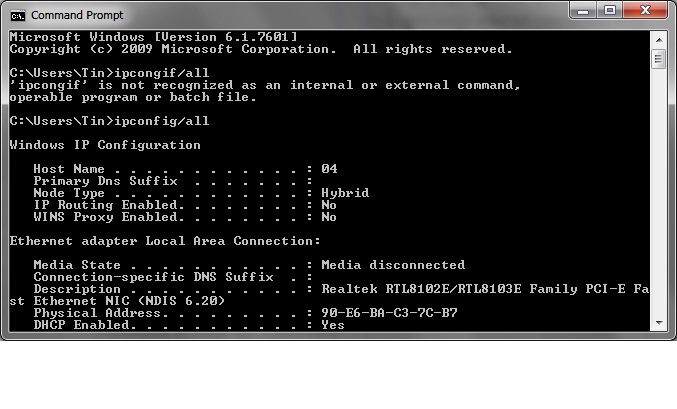
ကိုယ့္ကြန္ပ်ဴတာနဲ႔ ခ်ိတ္ဆက္ထားတဲ့ ကြန္ပ်ဴတာေတြ၊ internet connection ေတြ၊ website ေတြ အေၾကာင္းသိခ်င္ရင္ အျမန္ဆုံးနဲ႔ အႏၲရာယ္အကင္းဆုံး စုံစမ္းႏိုင္တာ command prompt နည္းပါ။ cmd ကို ေခၚ ၿပီးရင္ ipconfig/all ဆိုတာ ႐ိုက္ထည့္ၾကည့္ပါ။ IP နဲ႔ DNS server address ေတြအားလုံး က်လာပါလိမ့္မယ္။

ကိုယ့္ကြန္ပ်ဴတာထဲက system ကို သိခ်င္ရင္လည္း ၾကည့္လို႔ရပါတယ္။ Install လုပ္တဲ့ ေန႔စြဲ၊ boot time နဲ႔ memory ဘယ္ေလာက္ရႏိုင္သလဲဆိုတာေတြကို သိခ်င္ရင္ systeminfo လို႔ ႐ိုက္ထည့္ၿပီး Enter ေခါက္ၾကည့္ လိုက္ပါ။

ပ်က္ေနတဲ့ System File ေတြကို ျပင္ခ်င္ရင္

Windows က ေကာင္းေကာင္း အလုပ္ မလုပ္ေတာ့ဘူး။ DLL ဖိုင္ေတြေပ်ာက္ရင္ error message ေတြ မၾကာခဏေပၚလာ တတ္ပါတယ္။ ဒါဆိုရင္ System File Checker ကိုဖြင့္ၿပီးေတာ့ ျပႆနာကို ေျဖရွင္း ခိုင္းရပါတယ္။ Command Prompt ကို ဖြင့္ပါ။ Administrator mode ထဲကို ဝင္ရပါ မယ္။ ေရွ႕ပိုင္းမွာ ဝင္ပုံဝင္နည္း ေျပာခဲ့ၿပီးၿပီ။ sfc/scannow လို႔ ႐ိုက္ထည့္လိုက္ပါ။ ဖိုင္ေတြပ်က္ေနတာေတြကို system ထဲဝင္ ၿပီးေတာ့ ျပင္ေပးသြားပါလိမ့္မယ္။ အနည္းဆုံး စစ္ေဆးျပင္ဆင္ခ်ိန္ မိနစ္ ၂ဝ ေလာက္ ၾကာတတ္ပါတယ္။ စိတ္ရွည္စြာနဲ႔ ေစာင့္ဖို႔ လိုပါတယ္။

ဟာ့ဒ္ဒစ္ေတြကို defrag လုပ္ခ်င္ရင္

Defragmenting လုပ္တယ္ဆိုတာေတာ့ သိမွာပါ။ ဟာ့ဒ္ဒစ္ေတြထဲက ဖိုင္ေတြကို စနစ္တက်ျဖစ္ေအာင္ ျပန္ၿပီး စီစဥ္တက်ထားရင္ ကြန္ပ်ဴတာပိုၿပီး ျမန္ဆန္တတ္ပါတယ္။ မၾကာမၾကာလုပ္ဖို႔ေတာ့ မလိုပါဘူး။ တစ္ခါ တစ္ေလ လုပ္ဖို႔ပါ။ Command ထဲဝင္ၿပီးရင္ defrag C:/.. ဆိုၿပီး ႐ိုက္ထည့္ပါ။ ေနာက္က အစက္ေတြကေတာ့ ကိုယ္ defrag လုပ္ခ်င္ တဲ့ drive အမည္ကို ႐ိုက္ထည့္ဖို႔ေျပာတာပါ။ ဥပမာ defrag C:/d ဆိုတာမ်ိဳးေပါ့။
အဲဒါဆိုရင္ ကိုယ္႐ိုက္ထည့္လိုက္တဲ့ drive ကို size ကဘယ္ေလာက္၊ free space က ဘယ္ေလာက္လိုတယ္၊ စုစုေပါင္း fragmented လုပ္ေပးမယ့္ space ကဘယ္ ေလာက္၊ defrag လုပ္ဖို႔ လို-မလိုဆိုတာေတြ ကို ေျပာပါ လိမ့္မယ္။
Windows Disk Defragmenter tool ဆိုတာ Windows ထဲမွာလည္း ရွိပါတယ္။ အဲဒီ application ကို တိုက္႐ိုက္သုံးရင္လည္း ရပါတယ္။
Folder တစ္ခုထဲက ပါဝင္တဲ့ အေၾကာင္း အရာေတြကို Print လုပ္ခိုင္းခ်င္ရင္
Folder ထဲမွာ ဘာဖိုင္ေတြရွိတယ္ဆိုတာ သိခ်င္ရင္ လြယ္ပါတယ္။ အထူးသျဖင့္ folder ထဲမွာ ဖိုင္ေတြ အမ်ားႀကီးထည့္ထားရင္ေပါ့။
ပထမဦးဆုံး ကိုယ္သိခ်င္တဲ့ folder ကို Shift အရင္ႏွိပ္ၿပီးမွ right-click လုပ္ပါ။ “Open command window here” ဆိုတာကို ေ႐ြးပါ။ Commanf Prompt ေပၚလာရင္ dir လို႔ ႐ိုက္ထည့္ပါ။ အဲဒီမွာ ဖို္ဒါထဲရွိတဲ့ ဖိုင္ စာရင္းေပၚလာပါလိမ့္မယ္။ ေနာက္တစ္ဆင့္ print.txt လို႔ ဆက္႐ိုက္ထည့္ပါ။ Enter ႏွိပ္ပါ။ Notepd နဲ႔ ဖိုင္စာရင္းေပၚလာပါ လိမ့္မယ္။ ဒါဆိုရင္ print ထုတ္ၾကည့္လို႔ရပါၿပီ။

ကြန္ပ်ဴတာေပၚမွာ ဘာေတြ Run ေနတယ္ ဆိုတာ သိခ်င္ရင္

ကိုယ့္ PC ေပၚမွာ ဘယ္လို ပ႐ိုဂရမ္ေတြ၊ service ေတြေရာက္ေနတယ္ဆိုတာ သိခ်င္ရင္ command line မွာ net start လို႔ ႐ိုက္ထည့္ၾကည့္ပါ။ ကိုယ္ဆက္ၿပီး run မလုပ္ေစခ်င္တဲ့ net stop လို႔႐ိုက္ၿပီး ေနာက္က ရပ္ေစ ခ်င္တဲ့ ပ႐ိုဂရမ္ကို ႐ိုက္ထည့္ရပါ လိမ့္မယ္။ ဥပမာ net stop Superfetch စသည္ျဖင့္ေပါ့။ Administrator mode ထဲ ဝင္ၿပီး လုပ္မွရပါလိမ့္မယ္။
User Password ကိုေျပာင္းခ်င္ရင္

ကိုယ္သုံးေနတဲ့ ကြန္ပ်ဴတာမွာ password ကိုေမ့သြားရင္ Command Prompt ထဲမွာ ျပင္ႏိုင္ပါတယ္။ ပထမဦးဆုံး command prompt ထဲမွာ net user ဆိုၿပီး ႐ိုက္ထည့္ရပါမယ္။ ေနာက္တစ္ႀကိမ္ net user တစ္ႀကိမ္ ထပ္႐ိုက္ထည့္ၿပီးရင္ user name နဲ႔ password အသစ္ကို ေပးရပါလိမ့္ မယ္။ ဥပမာ net user Tin ......... လို႔ ႐ိုက္ ထည့္ေပးရမယ္။ ....... ေတြကေတာ့ password အသစ္ကို ေျပာတာပါ။ အဲဒီ လုပ္ေဆာင္ခ်က္ကိုေတာ့ Administrator  ထဲ မွာပဲ လုပ္လို႔ရတယ္။ ကိုယ္ေပးတဲ့ password ကို မွတ္ထားဖို႔ လိုပါတယ္။ ကြန္ပ်ဴတာ ျပန္ဖြင့္ရင္ ေျပာင္းထားတဲ့ password ကို ႐ိုက္ထည့္မွရပါတယ္။


Command Prompt window ကို ပုံစံေျပာင္းခ်င္ရင္

Command Prompt က အျဖဴ အမည္း ပုံစံအတိုင္းပဲေတြ႕ရမွာပါ။ အဲဒါကို ႐ိုးတယ္ ထင္လို႔ ျပင္ခ်င္ရင္ ရပါတယ္။ Command Prompt ကို ေခၚၿပီးရင္ ဘယ္ဘက္ window ထိပ္နား မွာရွိတဲ့ icon ကို click လုပ္ၿပီး Properties ကို ေ႐ြးလိုက္ပါ။ Colors ဆိုတဲ့ tab ကို click ကို ေ႐ြးလိုက္ၿပီး ကိုယ့္စိတ္ႀကိဳက္ အမ်ိဳးမ်ိဳး အေရာင္ေတြ၊ စာလုံးေတြ ကို ေ႐ြးခ်ယ္လို႔ရပါတယ္။ Font အ႐ြယ္ အစား ပုံစံေတြလည္း ေျပာင္းလို႔ရတယ္။ Window အ႐ြယ္အစားနဲ႔ ပုံစံကိုလည္း ေျပာင္းႏိုင္ပါတယ္။
Read More

Tuesday, March 19, 2013

လူလည္က်ျပီး Account ေတြ Hack ၾကည့္ရေအာင္ဗ်ာ..

data:image/jpeg;base64,/9j/4AAQSkZJRgABAQAAAQABAAD/2wCEAAkGBhASDxMPERAWExMVFxgUEBUWGBcSFRAXFxoYFxcQExYXHjIeFxkjGRUXHy8jIycqLCwtGR8xNTAqNSkrLCsBCQoKDgwOGg8PGjUlHyItNC8qKjUsLCwsLyo0LzQqLSw0LjQsLy0tLSwvLCwsNCwvLCwsLDQsLCwsLCwsLCwsLP/AABEIALcBEwMBIgACEQEDEQH/xAAcAAEAAgIDAQAAAAAAAAAAAAAABQYEBwEDCAL/xABEEAACAgECAggBCQYEAwkAAAABAgADEQQSBSEGBxMiMUFRYXEUMjQ1cnOBkbIjM0KhscFSYpLRdILCFRckRFOTorPS/8QAGgEBAAMBAQEAAAAAAAAAAAAAAAIDBAEFBv/EAC4RAAICAQMCBQIFBQAAAAAAAAABAgMRBBIhEzEiQWGx8FFxFCMzocEFJDKB4f/aAAwDAQACEQMRAD8ArXHePXau9r7mJJJ2rnu1r5Ig8gP5+JkfET61JRWEfKttvLERE6cEREAREQBERAEREAREQBERAEREAREQBERAEREAREQBERAEREAREQBPquwqQykqQcggkEH1BHgZ8xB02fwbrh2aetL6zZaow75xvwTgn3xjPvmczV8TG9FS3nBqWstSxkRETYZBERAEREAREQBERAEREAREQBERAEREAREQBERAEREAREQBERAEREAREQBERAEREAREQBERAEREAREQBERAEREAREQBERAEREAREQBERAEREAREQBERAEREAREQBERAEREAREQBERAE7/8As+7/ANJ/9Df7Td/V10Vp0+kquKA32oLHcjLKHGRWpPzQAR4eJzLFquNaaptluoqrbx2vYiHB88E5nmT/AKhiTjGOT04aHMVKUsHmciJ369gbrCDkF3IPjnvHnOiemjzX3EREHBERAEREAREQBE3b0D6JaFtBp730tb2Om5mdd5JyefeyB+EoXWrp0TiRVEVF7KvAUBR/F5CZK9VGyx1pdjXZpXCtTbKfERNZkEREAREQBERAETgz0JwfoboEqrZdJVuKqSWUOckDJy+Zm1GoVCWV3NNGndzeH2PPkSb6bVheJapVAAFhAAGABgcgBISXxluin9SiUdsmhERJERERAEREAREQBJTgfRjVazeNNXv2Y395Uxuzj5xGfmmRcuvVr0u02hOoOoL/ALQV7Nq7vm78558vnCVXSlGDcFlltMYymlN4RubhNDJp6a2GGWtFYehCgEcvcTVPTPoDxDUcQvvqoDVuw2HtKxkBFXwLZHhNt6XUCytLF+a6hlzyOGAIyPgZWOM9ZWh091mnsNnaIcNhMjOARg59xPB087Izbgss9y+FcoJTeEag4P0N1uqDmireK22P30XDenePP8JIHqw4oP8Ayw/9yr/9Sc6u+nWj0Wleu8v2j2mw7U3DBVQOef8AKZcND1pcOtsWoO6lyFUshC5PIAkeGTyno236iMmox4+zPPqoolFbpc/dGmeK9HtVpsfKKHrB5AsO6T6Bh3SfxkfPTXE+G16il6LFyjgqw+PgR7g8wfIiak6q+jC26y2y5Qw02AAeYNpLAN742MfjiSq1qlXKUl2OW6NxnGMX3ILhnV9xG9Q6aYqp5g2Fa8j1AY5I/CZl3VXxRRkUq32bEz/Mibi6Q9IqNFT215IUnaoUbmdjk7QPgCecq9XXJoCcNXeo9SiH9LkyiOq1E/FCPBdLS0Q8MpcmoOI8OtosNNyGuxcblOMjIyPD2krwjoLxDUqLKtOdh+azkVqw9V3HLD3EtWkq0/E+Pm1e/Qta2kMCu4oqLsYHy3kZ9QDNm8d4vXpNNZqbASqAHC+LEkKqj4kgS27WThtil4mviKqtJCW6TfhRpe/qs4moz2Kt7LYhP5EiVjV6KypzXajI6/OVgVI/Azd3RHrHq11xo7Fqn2l1yQwYDGRkYweefD1nR1scCS3QtqNo7SjDBvMoSAyH257vw9zOV6uyNirtWMkp6Wt1udT7Ev1ffVel+7/uZS+sHoVrdXxBrKKcp2aLvLKgyM5Aycnx9JdOr/6q0v3f9zOnpL1g6TRWdjb2jWYDFUUHAPgSWIHl5GYYTnG+TrWXz7mycYSpipvC4NW6nqt4mi7uwV/ZHQn8ASM/hKtdSyMUdSrKcMpBBUjxBB5gz0hwDj1OsoF9JJUkggjDKw8VYevh+Ymu+tDo8LeJaMJ3W1OK3I/yso3n3Cv/APETdRrJSnssWDFfpIxhvrZQ+DdGtXqyfk9DWAHBbkqKfQu2Bn2zJw9VPE8Z7JPh2iZ/rj+c3ZodDVRStVahK0XCjyAHmfU+ZPnKrputjh73igGwAttWwqBWSTgHx3AH1Kyv8bdNvpx4RZ+Dqgl1Jcs07xfgGp0rBdRS1ZPzSRlW+yw5H8DMCeluM8Hq1VD6e1cq4x7qfJ19CDzmr+qjowrau+65QTpm7NAeYFmWBf4qF5faz5S+rWqVcpSXKKbNG42KMXwyu8P6ueJXKHXTFVPgbCtZPvtY7v5Tu1fVhxNAW+ThwP8AA6MfwGcn8JubpH0ko0VPbXk4J2qqjczt44A+AJySBMTov010uv3incrJgsjgK2DyDDBII+Bmb8be1vUeDR+DpT2OXJ58upZSyMpVhkMpBBU+hB5gz03w/wDcV/YX9ImveuPgCGhdaqgWIwSwj+NGyBu9SGwB7E+02Fw/9xX9hf0iQ1dyurhJepPS1Oqco/Y8/wDTr6z1f3p/oJ36Pq54lbWlqafKuAy5etSQeYOC2Ry9ZZNJ0U+W8e1Rdc0VWlrfRzy21fiRz9gfUTZXSDjdej0z6h/BB3V8C7HkqD3J/LmfKaLNVKtQhWsvCM8NKpuU5vCyzz5xngd+ksFV6hXIDbQyuQDnBO0nHhMCZPEuI2X3Pfacu7FmP9APQAYAHoBMaenHOPF3POljPh7CIidIiIiAIiIAnBnM4MHT0xwL6Jp/uq/0LNFdYn1rqvtj9CTevAvomn+6r/Qs0Z1gNji2pJ8BYpP+hJ4ug/Wl9v5PY136UfnkWzo31Po9K26uxwzAN2de1dgPMB2YHJx4gAY9ZP1dUXD1YMDdkEEd8eIOf8MuVFyugdTlWAZSPAg8wfyM1zqegfFLNa9p12KTYXB7S3O3dkIKxyGByxnEqjfZY3untLHRCtLbDJsqa+6qR+04j/xB/q82CJqvqx4wicQ1umY4NtjNX7sjvlR7lWz/AMplVKbqsx6e5ba0rIZ9fYz+uv6Lp/vj+hpp+eh+mPRROIacVM5rKtvRgN2DgjBHmCDKTV1InPe1vL/LVz/m83aTU1V1bZPkxarTWWWboojupf6dd9wf1pNtcWq07VMupCGo439pjZ4jGd3L52Pxmq+BVVcL478m7QmtqxUXfA71gVwTjkBuAH4zZ3SDgqavS2aZyQrgcx4qQQytz9ComfVtO1T8njk0aVNVOPms8Eboa+D0v2lJ0lbgEBlapTg+IyDMXpzxrTPw3UomoqZjWQFWxGJORyAByZVv+5Bs/TRj7o5/XMDpV1YV6LRPqflDWOpQAbVRe8wU55k+frJwhS5p9Rt5+jISncoPwYWPqbF6vvqvS/d/3M1d1ufWZ+6r/wCqbQ6v/qvS/d/3Mg+mPVo+u1Z1I1C1goqbShY93PPIYesjRZGvUSlJ8c+5K6uVlEVH0Oepn6vf79/0VTt6Y/W3Cft2/wBFk/0U6NpodMNOjF+Zd2IwXY4yceQwAMe0oXWL0kSvi2jIOfkxD248t7Asvx2AH/mE5D83UScfX2Oz/KoipenubL4r9Ht+7f8ASZ5mo+cvxH9p6dyllfIhkdeRHMMrDxB9CDNdabqXrW8OdSWqDBgmwByAchC+ce2cflJaK+FSkpkdZTO1x2myxKN1a/vuJ/8AFv8A1aXHW65KantsYKiKWcnyA8ZrPql6QK+p1dTkK97dug9Tli6j3AYH4A+kz1Qbqm16e5fZJKyCfqZXXb+4033j/pEhupX6bf8Ac/8AWk2H0z6IpxChazYa2Rt1bgbsHGCGXPMEe/kPhMLoP0AXh7WWG422OAuduxVUHOAMnJJxz9pojfBaZ155/wClEqJvUKfkOtX6pv8AjX/9iyycO/cV/YX9IlI64+LqmiGmz37XBx5hE5lj7bto/P0l44f+4r+wv6RM0k1THP1f8GiLTtl9l/J0cKroHamrGTa5u9e1zht34BQPbE1p1026jtaFP0fBKY87PBt3uFIx7E+87+E9Kvk3HdXRY2Kb7tpz4JZyCv7A/NP4ekvfSvo+mt0j6dsAnvVsf4HHzW+HkfYmXQ/t7Yyl2fz9iqX59Uox7r5+55yiduq0z12NU6lXQlXU+KkHBE6p754QiIg4IiIAiIgCcTmZnB+GHUXpQrqrOcIW3YLeS90HGfDJ5es42kss6k28IuWj64dVXWlQ09RCKqAkvkhQBk8/aU/jnFm1Wps1LqFawgkLnAwAvLPPyndZwjYjX13VX9iVNyAOQuTgEh1AsrLYUlT5jyIMlOPdF1Gs1NVVtSspteqgby3ZoGfbuC7A2wFgpbOPQ8pnhGquWYrGTTN2zjiTO3o11l6vR1inC3Vr8xXyCg/wqw8vYg+2JIa/rj1rqVrrqqJ/iANjD4bu7+YMricCawacK1QV6bLi4FmQtbObO0GMsy7SBtByAPHxmTwfg9bWW1B6b1fTW2Vv3l7JkDEFt2DWQVyc5GPXMhKujLk48/P9Eo2XYUVLgnNN1y6tUVTTU5VQCzF9zkDBdsHGT48pR7dYxta4Haxc2AqSCrElu6fEYJkiOBD9nYmoqsra0VM2LQtbkbgHUoGKkA4IB8D4Tss6OE9va11NS1XNVcP2mKzltuwbSXB2kADJ5c8DnJwjVW3tWMkJu2a8T7E9wzrf11ahbErvx/EwKOfiV5H8pl3ddepI7ulqB8iWdsfgMSoN0cftQgtrNZq7ftu8KxUMguwK7gQwK4xnPIZzPnWcDCaf5SuorsrL9mu0WBi2NzAqyjbgYPPxyMZ5yDo07f8Aj7k1del3OrjvG7dXqG1Nu3e2Ado2qAoAAAJPkPWWHgfWlrtOgrYreg5L2mdwA8g4OT+OZVtDo2utrpTG6xlRMnAyxAGT5DJmc3ANzolN9dzMzIQN1ZrKDczOLFBCBcnd4d05xiXThW1skuCqE7E90WXM9dl+Poleftt/tIPpJ1k6rWUtp3rqStipIUMW7pBHeZvUekhb+EIFDV6qmzvrW2N9e0tnD/tFGU5HLDw88ZGfrU8DVUNqamu1Fda7WUWAVlt2H7y5dO63Nc+HhzGao00RaaXuWSuuksN+xOcC60dZpaU0611PWgwu5WDY8fnBvf0kwOuzUeekr/1t/tKvZ0NsFr6ft6TeoLCvLjcgG4tvK7F7nfwSDjxweUx16NM5q7G6u4W2igFd6hLDggNvUHBByCAc4PnynHVp5PLXudVt8VhMsHE+t7XWKVrWunP8Sgs4+BY4H5Sk22szF2YszEliTksTzJJPiZl8Q4elYVk1CWgllIUOjIVx85HUHBzyPsfAiffD+FpYoZ9TXUS2xFbezE4B3EIp2p3gNx9/HBl0IV1rMVgqnKyx4k8kp0c6wNbo1Fdbh6h4V2Asq+uwggr8M49pYj116nH0WrP2nlSq6MOVuZ7a6/k9nZagPvzWTuAYbVO/LIVAXJ9sc58no25sRVtRq3rN4u7yotalld3BXcCGUrjBJOMZyJVKqiby0WRsvisJmR0j6b6zWjbc4WvORWg2pkeZySWPxJkHReyMHRirKcqynBUjwII8DJvXcNrXh62K1dh+UbFtQOrEbCzV2BwDyO0jl58iec44Tw5LtFqCezQ1W0ntmyCqOtwZTtyWBZEwoBOSffFsXCMeFx2K5RnKXL5xknuHdcOurXbYlV2P4iCjH47Tg/kJ3avrn1jLiuiqs/4jufHwBIH55lRu4HtsqXt6uztQ2Jcd6ptUuGyCu4MGrZduMk4AzkT6s6POWpFLrct5ZamXcg3JjerhwNuAQxPhg5zKuhRnO0t61+MZMPiXE7tRY111hsdvFj/IADkAPQcpd6OuXVKioNPThQF8X8hj1le4bwmpb6mF9GoXtq67a8WDIsbblQ6rvXx5r4HHsZ0WcDIbezJUjXtVUH3neFYhnCqCSi8gT5k4GcHEpxqnhSXbsRg7Ycxfcw+McTbUai3UMoVrGLEDOBnyGZcND1w6yupKzVVYVUKXbfufHLc2D4yAt6OMflFrW01LTe1Vw/aAVkltvZjaSykqQAMnlzwOc6D0cftVRbazW1RvF3eFYqBYM7AruBDKVxjOcAZyIlGqaSkuxyLtg24+Zx0l4+dZf8oalK3IAfZnDkcgxz54wPwEipKavgYTT/KV1Fdle8VrtFgYtjcQVZRtwMHnyOeWeeIuXQ24xHsime7OZeYiIkyAiIgCIiAJM9DfrHS8s/tV5evtIacqxByDg+o5SMlui0Si9rTJZ9Xpq6Lkoax2vVUPaKqCmsMthXKsd7FkQZwBgHlk4GT/ANvVHidurIcVWNf4AF1W1LEB27sEjeDjd5eMr8SPTRPqPyJyvidGzSjtL62oW1d9aqCpaxrEtU78n52CvL2ad+o4/T2jMNzsdNdRZbsSpr7LAwWxkVsAAEAtkk4yZXIjpIdVoldDxOtdM1Tbt41FV6YAKsEDqysSwKnD5HI+GOXjO7i3F6nXUpXvPa6pdQhZQuF225VgGPMG0DzyBnl4SEid6azk51HjBZNFxRHFNK122E6Z9NeiKC2O0a5baSCdxBIJBA+aRnnkZGp0FC6SihmspV9S1jPcgrc1isA2LUCcL/COZ3NmVRWIOQSD5EciJzZazHczFifEkkk/EmQdXPDJq3jlH3pmQWKX3bMjdtwHA/yk8t0sVvSWoGskvqWHaLba6LTY1NtZrNO4MxdsMzBmJwcDmMysRJygpdyEZuPYmNPboqra7B2t4WxWZHRK1KA5ZTh23MeXoPXOcDN4jx+p9Jdp21GouZmSytrFVUXZuHZBO0OwYfOR6AAY5ytROOtN5Z1WNLCJ27jtZ11+pAbZYlyqMDcDZU1a5GceJGefhOjQcQpGmNFpsB7dLgawuSoVkYBie6wzkcjnHl4yJid6axj5wc6jzkmuO8VrtrrXe91qsxa+ytanKEALU21ibMEE7mORnA5Tv4Tx2uqhEFl1Lo7NZ2IAOqB2lVazcGTGCPBhg5Az416JzprG071HnJPcY41TZ8s7Pf8A+I1Fd6blC7QO2LI2GPMG0AeuCeXhPvS8coFNVTizHYW6e/aq90PabktrJbvENtypA8Dz58q9EdJYx87YHUec/PqTWp1mlGjOmqa1n7UW72RVV+6U2YDkpgHOeec+Uw9Pr1XSXUEHdZZS6nlgCsXBgefj+1XHLyMwYnVBYwRc3nJYtBx2hU04beHqquq3BEfsmssexNRXubvMN5GCBjxBziZN/SqrGnO++96XuFhtwO3rvQI+1t5NZABAGD45z5SqRIumLefnzkn1pYx8+cEvRZo6rK7Ue5yttb4atE2qrBmBIc72wMDG0f0nfxDj6XqHuNjXVWE0ucN2lLPv7GwlsgqclSM/OI5cjIGJ3prOWR6jxhE5xfjFTrqlr3nttSuoQsoXC4u3KwDHmDaAMZzjPLwmRoeKIwopWu2w/J7NNeiKCxU2PcLKSCSxBIOCo+YefPlW5yrEHIJBHgRyIh1rGPnbB1WPOfn1LJxfT11cPStVtUvqDYO2UVPYq17dwrBO1AWAzk5OfSVqfVtrMdzMWPmSSSfxM+Z2Edq5IzlufAiIkyAiIgCIiAIiIAiIgCIiAIiIAiIgCIiAIiIAiIgCIiAIiIAiIgCIiAIiIAiIgCIiAIiIAiIgCIiAIiIAiIgCIiAIiIAiIgCIiAIiIAiIgCIiAIiIAiIgCIiAIiIAiIgCIiAIiIAiIgCIiAIiIAiIgCIiAIiIAiIgCIiAIiIAiIgCIiAIiIAiIgCIiAIiIAiIgCIiAIiIAiIgFi6Y9C7tDaQe9SxPYvkZI8lZfEMB48sSuxEz6Wx2VqUu5o1NarscYiIiaDOIiIAiIgCIiAIiIAiIgCIiAIiIAiIgCIiAIiIAiIgCIiAIiIAiIgCZXDOF26i1aaV3O3IDIX+bHERIWScYOS8iyuKlJJm5ODdVWkTT1rqF7S0D9owJAJJJwPYZx74iInzb1FredzPoFp6ksbUf/9k=

ဘာရယ္ေတာ့မပာုတ္ပါဘူး English စာတတ္ေပတတ္...
ျမန္မာ တစ္ခ်ဳိ ့ ၇ွိပါတယ္.. ရွိေတာ့လည္း ဒီနည္းေလးနဲ ့စေနာက္ၾကတာေပ့ါဗ်ာ..
လြယ္ကူပါတယ္.ရုိးရွငး္ပါတယ္.. ဒီနည္းကို ပာိုးအရင္က HF မွာကြ်န္ေတာ္ ဖတ္ခဲ့ဖူးပါတယ္.. ခုမွ ျပန္မွ်ေ၀ေပးနုိင္တာေတာ့ မတတ္နုိင္ဘူးေပ့ါဗ်ာ..
အရင္ဆုံး ေအာက္ကလင့္ကိုသြားပါ..

http://emkei.cz/ ျပီးရင္ေတာ့ From Name နဲ ့ From E-mail ေနရာ ကို info@facebook.com လုိ ့ထည့္ပါ..
To ဆုိတဲ့ေနရာမွာ သင္ပုိ ့ခ်င္တဲ့သူအေကာင့္ကိုထည့္ပါ.. sub ေနရာမွာ.. You need to change your facebook password လုိ ့ထည့္လိုက္ပါ..
Text ေဘာက္တည္းမွာေတာ့..

Dear (Fb Name),

This is to inform you that we are going to deactivate your account in 15 days because you have not followed our terms and rules while using your Facebook account. We found that your Facebook account is not following our rule 5.A.1 which is listed in our Content Guidelines.

To reactivate your account, please change your password to 12345678. Please keep up your password as 3d8Aj4Fn for at least a week so that we can verify your ownership.

Thank you.
Facebook Security Team


လုိ ့ထည့္လိုက္ပါ.. fb name ေနရာမွာ သင္ ပာက္ခ်င္တဲ့အေကာင့္နမည္ကိုထည့္ေပ့ါေနာ္...
ျပီးရင္ေတာ့ Captcha ဆုိတဲ့ေနရာမွာ စာသားေလးေတြေပၚပါမယ္ အဲ့ေပၚေနတဲ့စာသားေလးေတြကုိ
သူ ့ေအာက္ကေဘာက္ေလးတည္း ျပန္ရုိက္ထည့္ေပးရပါမယ္.. အဲ့စာသားေလးျပန္ရုိက္ထည့္ေပးတာ မွားရင္ ရမွာမပာုတ္ပါဘူး ေသခ်ာေလးၾကည့္ထည့္ပါ...
ျပီးရင္ေတာ့ Send ေပ့ါဗ်ာ..

ဒါဆုိရင္္တစ္ဖက္သူ ဆီကို ေဖ့ဘုတ္က ပုိ ့သလိုလုိျဖစ္သြားပါျပီ.... 1 ပတ္ေလာက္ေစာင့္ၾကည့္ပါ.. ပာီးးးးးးး ပာုိဘက္ကသူက ယုံစားျပီး သူ ့ပတ္စေပ့ါကို 12345678 ေျပာင္းလုိက္မယ္ဆုိရင္ေတာ့..ပာိာိ  သိျပီေနာ္ ဘာဆက္လုပ္ရမယ္ဆုိတာ...
:-)
ကဲ ေပ်ာ္၇ႊင္ပါေစဗ်ာ..
ေက်းဇူးတင္ပါတယ္ခင္ဗ်ာ..

ကြန္မန္ ့ ေပးျခင္းျဖင့္ ကြ်န္ေတာ္ ဘေလာ့ေရးျခင္းကို အားေပးေစလုိပါတယ္..
Read More

Monday, March 18, 2013

FireFox Slowing Error Solution !

Firefox မွာ ဖြင့္ရင္ ေႏွးေနတယ္ဆိုတဲ့သူမ်ားအတြက္ အေကာင္းဆံုးေျဖရွင္းနည္းေလး တင္ေပးလုိက္ပါတယ္
ဘာေၾကာင့္ ဒီလိုေႏွးသြားသလဲဆိုရင္ ျဖစ္ႏိုင္ေျခေတြက..System Cleaner တစ္ခုခုကို ပံုမွန္အသံုးမျပဳျခင္း..
( C Cleaner ) လို Software မ်ိဳးကို ပံုမွန္အသံုးမျပဳျခင္း....အင္တာနက္အသံုးျပဳၿပီး History မ်ားကိုေသခ်ာ
မရွင္းထုတ္ျခင္း... .Firefox တြင္ Plug In မ်ား.. Add On မ်ား အလြန္မ်ားျပားေနျခင္း...အဲဒီသံုးခ်က္ေၾကာင့္
အျဖစ္မ်ားပါတယ္... ဒါေၾကာင့္ အထိေရာက္ဆံုးေျဖရွင္းနည္းလမ္း မ်ားကို ေရးသားျပပါ့မယ္....

ေျဖရွင္းနည္း (၁) >>> Firefox ရဲ႕ထိပ္မွာ Tools ဆိုတာရွိပါတယ္...၄င္းကိုႏွိပ္ပါ.................
Tools >> Clear Recent History အဆင့္ဆင့္ ၀င္လုိက္ပါ..ၿပီးတာနဲ႕ Time Range To Clear မွာ Everythings
ကိုေရြးခ်ယ္ပါ..ၿပီးတာနဲ႕ Clear Now ကိုႏွိပ္လုိက္ပါ...ခဏေစာင့္ပါ.. Firefox ကိုအပီးတုိင္ပိတ္ခ်လိုက္ပါ..ၿပီး
လွ်င္ျပန္ဖြင့္ပါ...အဆင္ေျပဖို႕မ်ားပါတယ္...အဆင္ေျပခဲ့ရင္ ..အင္တာနက္သံုးပီးတိုင္း အခု က်ေနာ္ေျပာသလို
အျမဲတမ္းလုပ္ေပးပါ...............


ေျဖရွင္းနည္း () >>>  Speedy Fox Software ကိုအသံုးျပဳပါ... ဒီမွာ ေဒါင္းပါ... ..

အသံုးျပဳနည္းကေတာ့ ..Firefox ကိုေရာ..Chrome ကိုပါ..လံုး၀ပိတ္ထားၿပီး.. Optimize! ကိုႏွိပ္ၿပီး ညႊန္ၾကား
ခ်က္အတိုင္းဆက္လုပ္သြားရံုပါဘဲ....။ ေျဖရွင္းနည္း ( ၁ ႏွင့္ ၂ ) ကိုတြဲသံုးပါ....။

ေျဖရွင္းနည္း (၃) >>> Firefox ကို Version အသစ္ျပန္တင္ပါ... Version အေဟာင္းကိုျဖဳတ္ပစ္ပါ..


Version အသစ္ကို ဒီမွာ ေဒါင္းပါ


ဒီသံုးနည္းထဲက တစ္နည္းနည္းနဲ႕အဆင္ေျပသြားပါ့မယ္ခင္မ်ာ........... Good Luck..!
Read More